Domain daten-experte.de kaufen?
Wir ziehen mit dem Projekt
daten-experte.de um.
Sind Sie am Kauf der Domain
daten-experte.de interessiert?
domain@kv-gmbh.de · 0541-91531010
Domain daten-experte.de kaufen?
Wie füge ich in einer Datenbank einen neuen Eintrag hinzu?
Um einen neuen Eintrag in einer Datenbank hinzuzufügen, muss man zuerst eine Verbindung zur Datenbank herstellen. Dann kann man ein SQL INSERT-Statement verwenden, um die neuen Daten in die entsprechende Tabelle einzufügen. Abschließend sollte man die Verbindung zur Datenbank schließen, um sicherzustellen, dass die Änderungen gespeichert werden. **
Wie füge ich einen Eintrag zu einer Datenbank oder einem Verzeichnis hinzu?
Um einen Eintrag zu einer Datenbank oder einem Verzeichnis hinzuzufügen, musst du zunächst die entsprechende Software öffnen. Anschließend wählst du die Option zum Hinzufügen eines neuen Eintrags aus und füllst die erforderlichen Felder mit den entsprechenden Informationen aus. Zum Schluss speicherst du den Eintrag ab, um ihn erfolgreich hinzuzufügen. **
Ähnliche Suchbegriffe für Hinzu
Top-Angebote
Produkte zum Begriff Hinzu:
-
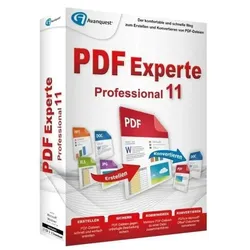
PDF Experte 11 ProfessionalEntdecken Sie die umfassende und leistungsstarke Lösung für Ihre PDF-Anforderungen mit PDF Experte 11 Professional. Diese fortschrittliche Software bietet Ihnen alle Werkzeuge, die Sie benötigen, um PDF-Dokumente effizient zu erstellen, zu bearbeiten, zu konvertieren und zu sichern. Hauptfunktionen und Vorteile von PDF Experte 11 Professional: Umfassende PDF-Bearbeitung: Bearbeiten Sie Ihre PDF-Dokumente mühelos mit den leistungsstarken Bearbeitungswerkzeugen. Ändern Sie Texte, fügen Sie Bilder hinzu, passen Sie Layouts an und vieles mehr. PDF-Erstellung und -Konvertierung: Erstellen Sie PDF-Dokumente aus jeder druckfähigen Datei und konvertieren Sie PDFs in gängige Formate wie Word, Excel, PowerPoint und HTML. Die Konvertierungsfunktionen sind schnell und präzise, sodass Sie stets optimale Ergebnisse erzielen. Sichere PDF-Verschlüsselung: Schützen Sie Ihre sensiblen Daten mit starken Verschlüsselungsmethoden und setzen Sie Passwörter, um unbefugten Zugriff zu verhindern. PDF Experte 11 Professional bietet fortschrittliche Sicherheitsfunktionen, um Ihre Dokumente zu schützen. Formulare und Signaturen: Erstellen und bearbeiten Sie interaktive PDF-Formulare. Fügen Sie elektronische Signaturen hinzu, um Dokumente rechtlich bindend zu machen und den Papierverbrauch zu reduzieren. Zusammenarbeit und Kommentarfunktion: Arbeiten Sie effizient im Team, indem Sie Kommentare, Anmerkungen und Markierungen in Ihre PDF-Dokumente einfügen. Verbessern Sie die Zusammenarbeit und beschleunigen Sie die Überprüfungsprozesse. Benutzerfreundliche Oberfläche: Die intuitive Benutzeroberfläche von PDF Experte 11 Professional macht die Nutzung der Software einfach und effizient. Egal, ob Sie ein Anfänger oder ein erfahrener Benutzer sind, Sie werden sich sofort zurechtfinden. Systemvoraussetzungen für PDF Experte 11 Professional: Betriebssystem: Windows 10, Windows 8, Windows 7 Prozessor: 1 GHz oder schneller Arbeitsspeicher: Mindestens 1 GB RAM (32-Bit) oder 2 GB RAM (64-Bit) Festplattenspeicher: Mindestens 500 MB freier Speicherplatz für die Installation Bildschirmauflösung: 1024 x 768 oder höher Internetverbindung: Erforderlich für einige Funktionen und Updates PDF Experte 11 Professional ist die ideale Lösung für jeden, der eine leistungsstarke und vielseitige Software für die Arbeit mit PDF-Dokumenten sucht. Mit umfassenden Bearbeitungs- und Konvertierungsfunktionen, fortschrittlicher Verschlüsselung und benutzerfreundlicher Oberfläche bietet PDF Experte 11 Professional alles, was Sie für ein effizientes PDF-Management benötigen. Erstellen, bearbeiten und sichern Sie Ihre PDF-Dokumente mühelos – alles mit einer einzigen Anwendung. Kaufen Sie jetzt PDF Experte 11 Professional bei Blitzhandel24.de und erleben Sie die Vorteile einer professionellen PDF-Software!14,95 €*Versand: 0,00 €Sichere Weiterleitung zum Anbieter



-
Wie füge ich einen neuen Eintrag in eine Liste oder Datenbank hinzu?
Um einen neuen Eintrag hinzuzufügen, öffne die Liste oder Datenbank, in die du den Eintrag einfügen möchtest. Klicke auf die Schaltfläche "Neuer Eintrag" oder "Hinzufügen" und fülle die erforderlichen Felder mit den entsprechenden Informationen aus. Speichere den Eintrag, um ihn der Liste oder Datenbank hinzuzufügen. **
-
Was sind die potenziellen Auswirkungen des Homogenisierens von Daten in Bezug auf die Datensicherheit, die Datenanalyse und die Datenvisualisierung?
Das Homogenisieren von Daten kann die Datensicherheit verbessern, da es einfacher ist, konsistente Sicherheitsmaßnahmen auf homogenen Daten anzuwenden. In Bezug auf die Datenanalyse kann die Homogenisierung dazu beitragen, konsistente und zuverlässige Ergebnisse zu erzielen, da die Daten einheitlich strukturiert sind. Bei der Datenvisualisierung kann die Homogenisierung dazu beitragen, dass die Visualisierungen konsistenter und aussagekräftiger sind, da die Daten einheitlich formatiert sind. Allerdings kann das Homogenisieren von Daten auch dazu führen, dass bestimmte Informationen verloren gehen, wenn die ursprüngliche Vielfalt der Daten nicht angemessen berücksichtigt wird. **
-
Wie füge ich einen neuen Eintrag in eine Datenbank oder ein Verzeichnis hinzu?
Um einen neuen Eintrag in eine Datenbank oder ein Verzeichnis hinzuzufügen, muss zunächst eine Verbindung zur Datenbank hergestellt werden. Anschließend wird ein SQL-Befehl wie INSERT verwendet, um die neuen Daten einzufügen. Nach dem Ausführen des Befehls wird der neue Eintrag in der Datenbank oder im Verzeichnis gespeichert. **
-
Was fügt Spotify hinzu?
Spotify fügt den Nutzern eine riesige Auswahl an Musik hinzu, die sie jederzeit und überall streamen können. Es bietet auch personalisierte Playlists und Empfehlungen basierend auf den Hörgewohnheiten der Nutzer. Darüber hinaus ermöglicht es den Künstlern, ihre Musik einem breiten Publikum zugänglich zu machen und Einnahmen durch das Streaming zu generieren. **

Wie fügt man Favoriten hinzu?
Um Favoriten hinzuzufügen, musst du normalerweise auf das Symbol oder die Schaltfläche klicken, die dazu dient, den Inhalt als Favorit zu markieren. Dies kann beispielsweise ein Sternsymbol oder ein Herzsymbol sein. In den meisten Fällen wird der favorisierte Inhalt dann in einer speziellen Liste gespeichert, die leicht zugänglich ist. Du kannst Favoriten in verschiedenen Anwendungen und Plattformen hinzufügen, wie z.B. in Webbrowsern, sozialen Medien oder Musik-Streaming-Diensten. Wenn du deine Favoriten verwalten möchtest, kannst du normalerweise auf die Favoritenliste oder das Lesezeichen-Symbol klicken, um sie anzuzeigen und zu organisieren. **
Wie füge ich Favoriten hinzu?
Um Favoriten hinzuzufügen, musst du normalerweise auf das Symbol für Favoriten oder den Stern neben dem gewünschten Element klicken. Dies kann in verschiedenen Anwendungen oder Websites unterschiedlich sein. Einige Plattformen ermöglichen es dir auch, Favoriten zu markieren, indem du das Element gedrückt hältst oder mit der rechten Maustaste darauf klickst. Vergewissere dich, dass du angemeldet bist, wenn du Favoriten hinzufügst, damit sie in deinem Konto gespeichert werden. Wenn du Schwierigkeiten hast, Favoriten hinzuzufügen, kannst du auch die Hilfe- oder Support-Seite der jeweiligen Plattform konsultieren. **
Top-Angebote
Produkte zum Begriff Hinzu:
-
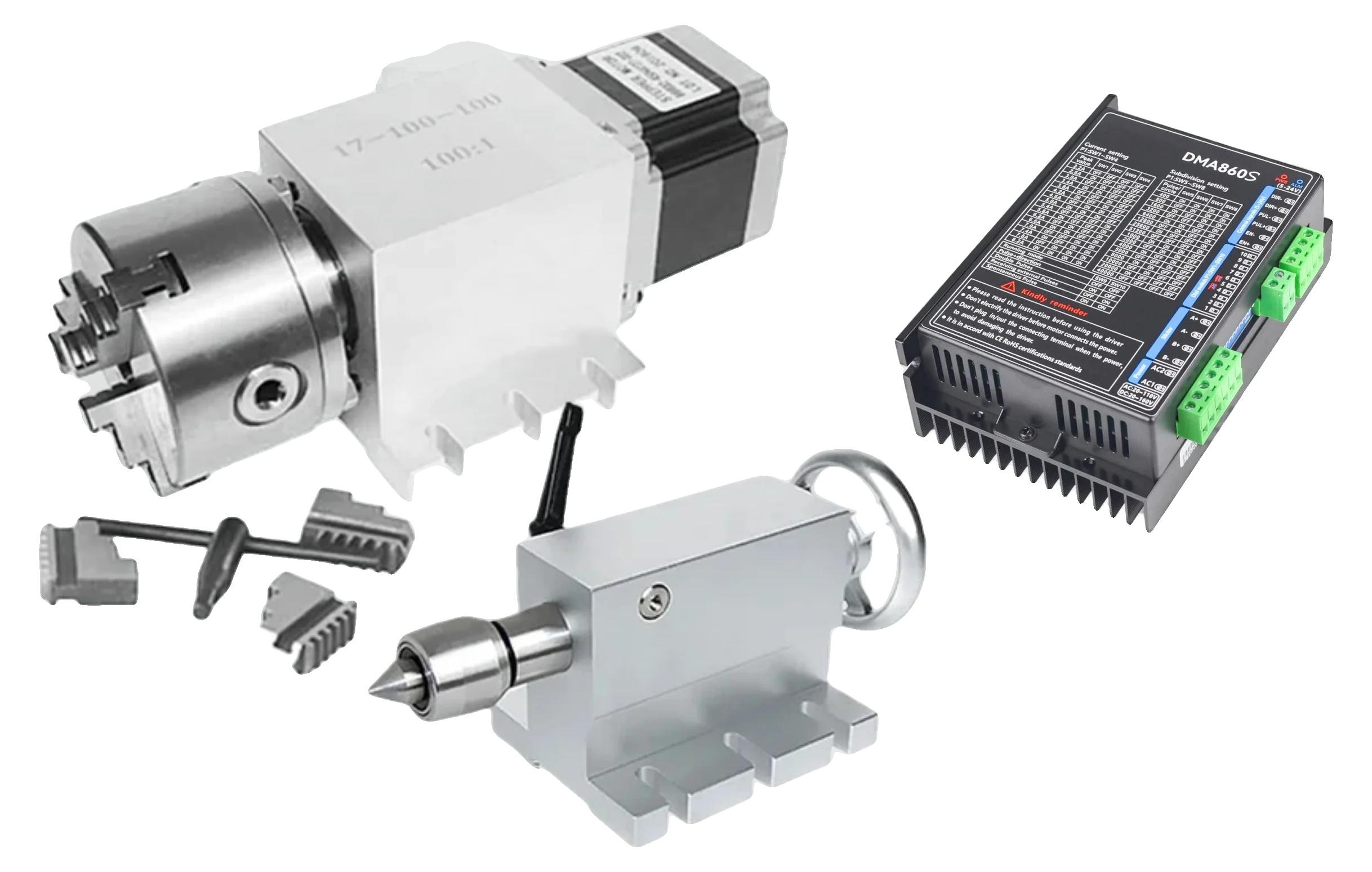
Rotationsachse, Nema34 Schrittmotor, Nullspiel, FÜGE Fahrer hinzupräzisionsengineering: erreichen sie eine genaue und konsistente positionierung zur verbesserung ihrer bearbeitungsund fräsanwendungen.vielseitige kompatibilität: arbeiten sie mit einer vielzahl von materialien, was es perfekt für unterschiedliche projekte und anwendungen macht.verbesserte stabilität: genießen sie zuverlässige leistung mit der nullspiel-funktion, die fehler während des betriebs minimiert.einfache integration: nahtlose einbindung in ihr bestehendes setup mit kompatibilität für gängige cnc-software. Spezifikation: material: metallmittelpunkthöhe: 100mmgesamthöhe: 165mmübersetzungsverhältnis: 50:1motor: nema34durchmesser der getriebeausgangswelle: 30mmspannbereich der inneren backen: 240mmspannbereich der äußeren backen: 40120mmspiel: kein spielDie von Ihnen gekaufte Variante ist:FÜGE Fahrer hinzu1097,99 €*Versand: 3,99 €Sichere Weiterleitung zum Anbieter
-
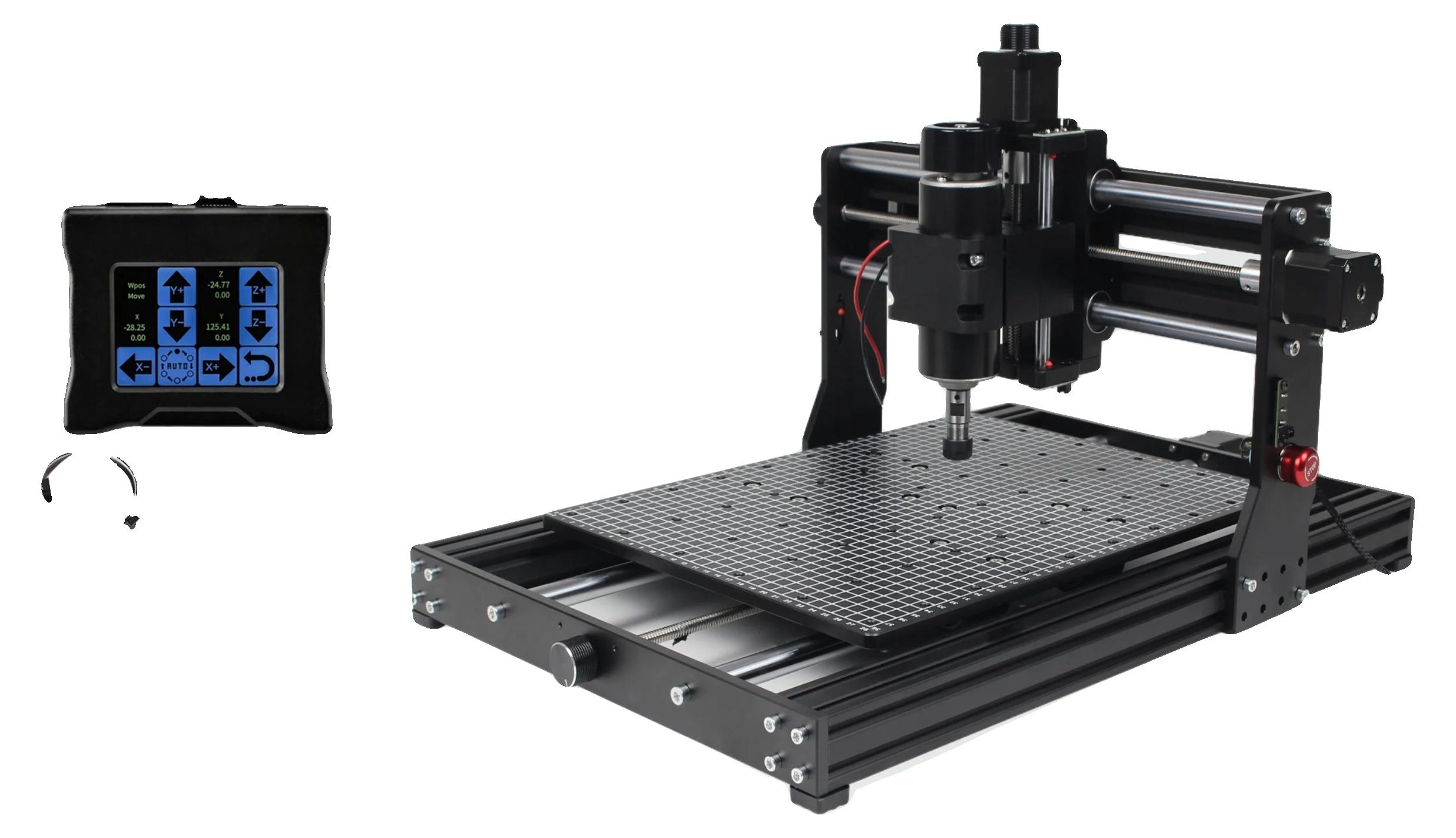
CNC-Fräse, 500W 4030 Pro DIY Gravurfähigkeiten, 3 Achsen, Offline-Controller, FÜGE Berührung hinzuKreative Flexibilität: Gravieren Sie auf verschiedenen Materialien wie Holz, Leder und Acryl, was endlose kreative Möglichkeiten in Ihren Projekten ermöglicht.Fesselndes DIY-Erlebnis: Das Set kommt unmontiert und bietet die Möglichkeit, die Mechanik zu lernen und einen praktischen Montageprozess zu genießen.Bequeme Steuerung: Mit einem Offline-Controller können Sie das Gerät direkt ohne Computer bedienen, was die Nutzung überall einfach macht.Außergewöhnliche Details: Erreichen Sie eine bemerkenswerte Gravurgenauigkeit von 0,1 mm, sodass Ihre Designs sowohl detailliert als auch präzise sind.Robustes Design: Hergestellt aus robustem Aluminium, ist dieses Produkt für eine lange Lebensdauer ausgelegt und bietet Stabilität und Zuverlässigkeit für den regelmäßigen Gebrauch.Spezifikationen: Material: Aluminium Maschinenmaß: 4632x458x355mm Arbeitsbereich: 400x300x73mm Spindelleistung: 500W Antrieb: Nema17 Schrittmotor Geschwindigkeit des Spindelmotors: 11000U/min Präzision: 0,01mmDie Variante1082,99 €*Versand: 3,99 €Sichere Weiterleitung zum Anbieter
-
PDF Experte 11 ProfessionalEntdecken Sie die umfassende und leistungsstarke Lösung für Ihre PDF-Anforderungen mit PDF Experte 11 Professional. Diese fortschrittliche Software bietet Ihnen alle Werkzeuge, die Sie benötigen, um PDF-Dokumente effizient zu erstellen, zu bearbeiten, zu konvertieren und zu sichern. Hauptfunktionen und Vorteile von PDF Experte 11 Professional: Umfassende PDF-Bearbeitung: Bearbeiten Sie Ihre PDF-Dokumente mühelos mit den leistungsstarken Bearbeitungswerkzeugen. Ändern Sie Texte, fügen Sie Bilder hinzu, passen Sie Layouts an und vieles mehr. PDF-Erstellung und -Konvertierung: Erstellen Sie PDF-Dokumente aus jeder druckfähigen Datei und konvertieren Sie PDFs in gängige Formate wie Word, Excel, PowerPoint und HTML. Die Konvertierungsfunktionen sind schnell und präzise, sodass Sie stets optimale Ergebnisse erzielen. Sichere PDF-Verschlüsselung: Schützen Sie Ihre sensiblen Daten mit starken Verschlüsselungsmethoden und setzen Sie Passwörter, um unbefugten Zugriff zu verhindern. PDF Experte 11 Professional bietet fortschrittliche Sicherheitsfunktionen, um Ihre Dokumente zu schützen. Formulare und Signaturen: Erstellen und bearbeiten Sie interaktive PDF-Formulare. Fügen Sie elektronische Signaturen hinzu, um Dokumente rechtlich bindend zu machen und den Papierverbrauch zu reduzieren. Zusammenarbeit und Kommentarfunktion: Arbeiten Sie effizient im Team, indem Sie Kommentare, Anmerkungen und Markierungen in Ihre PDF-Dokumente einfügen. Verbessern Sie die Zusammenarbeit und beschleunigen Sie die Überprüfungsprozesse. Benutzerfreundliche Oberfläche: Die intuitive Benutzeroberfläche von PDF Experte 11 Professional macht die Nutzung der Software einfach und effizient. Egal, ob Sie ein Anfänger oder ein erfahrener Benutzer sind, Sie werden sich sofort zurechtfinden. Systemvoraussetzungen für PDF Experte 11 Professional: Betriebssystem: Windows 10, Windows 8, Windows 7 Prozessor: 1 GHz oder schneller Arbeitsspeicher: Mindestens 1 GB RAM (32-Bit) oder 2 GB RAM (64-Bit) Festplattenspeicher: Mindestens 500 MB freier Speicherplatz für die Installation Bildschirmauflösung: 1024 x 768 oder höher Internetverbindung: Erforderlich für einige Funktionen und Updates PDF Experte 11 Professional ist die ideale Lösung für jeden, der eine leistungsstarke und vielseitige Software für die Arbeit mit PDF-Dokumenten sucht. Mit umfassenden Bearbeitungs- und Konvertierungsfunktionen, fortschrittlicher Verschlüsselung und benutzerfreundlicher Oberfläche bietet PDF Experte 11 Professional alles, was Sie für ein effizientes PDF-Management benötigen. Erstellen, bearbeiten und sichern Sie Ihre PDF-Dokumente mühelos – alles mit einer einzigen Anwendung. Kaufen Sie jetzt PDF Experte 11 Professional bei Blitzhandel24.de und erleben Sie die Vorteile einer professionellen PDF-Software!14,95 €*Versand: 0,00 €Sichere Weiterleitung zum Anbieter
-
Wie füge ich in einer Datenbank einen neuen Eintrag hinzu?
Um einen neuen Eintrag in einer Datenbank hinzuzufügen, muss man zuerst eine Verbindung zur Datenbank herstellen. Dann kann man ein SQL INSERT-Statement verwenden, um die neuen Daten in die entsprechende Tabelle einzufügen. Abschließend sollte man die Verbindung zur Datenbank schließen, um sicherzustellen, dass die Änderungen gespeichert werden. **
-
Wie füge ich einen Eintrag zu einer Datenbank oder einem Verzeichnis hinzu?
Um einen Eintrag zu einer Datenbank oder einem Verzeichnis hinzuzufügen, musst du zunächst die entsprechende Software öffnen. Anschließend wählst du die Option zum Hinzufügen eines neuen Eintrags aus und füllst die erforderlichen Felder mit den entsprechenden Informationen aus. Zum Schluss speicherst du den Eintrag ab, um ihn erfolgreich hinzuzufügen. **
-
Wie füge ich einen neuen Eintrag in eine Liste oder Datenbank hinzu?
Um einen neuen Eintrag hinzuzufügen, öffne die Liste oder Datenbank, in die du den Eintrag einfügen möchtest. Klicke auf die Schaltfläche "Neuer Eintrag" oder "Hinzufügen" und fülle die erforderlichen Felder mit den entsprechenden Informationen aus. Speichere den Eintrag, um ihn der Liste oder Datenbank hinzuzufügen. **
-
Was sind die potenziellen Auswirkungen des Homogenisierens von Daten in Bezug auf die Datensicherheit, die Datenanalyse und die Datenvisualisierung?
Das Homogenisieren von Daten kann die Datensicherheit verbessern, da es einfacher ist, konsistente Sicherheitsmaßnahmen auf homogenen Daten anzuwenden. In Bezug auf die Datenanalyse kann die Homogenisierung dazu beitragen, konsistente und zuverlässige Ergebnisse zu erzielen, da die Daten einheitlich strukturiert sind. Bei der Datenvisualisierung kann die Homogenisierung dazu beitragen, dass die Visualisierungen konsistenter und aussagekräftiger sind, da die Daten einheitlich formatiert sind. Allerdings kann das Homogenisieren von Daten auch dazu führen, dass bestimmte Informationen verloren gehen, wenn die ursprüngliche Vielfalt der Daten nicht angemessen berücksichtigt wird. **
Ähnliche Suchbegriffe für Hinzu
-
Yarbo Ersatz Daten CenterBesonderheiten des Daten CentersLiefert präzise Navigationsdaten an den Yarbo Core Verbindung mit Ihrem Heimnetzwerk über Ethernet (30-m-Kabel im Lieferumfang enthalten) Ausgestattet mit RTK-, Bluetooth- und HaLow-WLAN-AntennenLieferumfang:1x Yarbo Ersatz Daten CenterInformationen und Downloads: Yarbo Schnellstartanleitung (engl.) Yarbo Produktvorstellung (engl.) Yarbo Bedienungsanleitung (engl.)...329,00 €*Versand: 159,00 €Sichere Weiterleitung zum Anbieter
-
Wie füge ich einen neuen Eintrag in eine Datenbank oder ein Verzeichnis hinzu?
Um einen neuen Eintrag in eine Datenbank oder ein Verzeichnis hinzuzufügen, muss zunächst eine Verbindung zur Datenbank hergestellt werden. Anschließend wird ein SQL-Befehl wie INSERT verwendet, um die neuen Daten einzufügen. Nach dem Ausführen des Befehls wird der neue Eintrag in der Datenbank oder im Verzeichnis gespeichert. **
-
Was fügt Spotify hinzu?
Spotify fügt den Nutzern eine riesige Auswahl an Musik hinzu, die sie jederzeit und überall streamen können. Es bietet auch personalisierte Playlists und Empfehlungen basierend auf den Hörgewohnheiten der Nutzer. Darüber hinaus ermöglicht es den Künstlern, ihre Musik einem breiten Publikum zugänglich zu machen und Einnahmen durch das Streaming zu generieren. **
-
Wie fügt man Favoriten hinzu?
Um Favoriten hinzuzufügen, musst du normalerweise auf das Symbol oder die Schaltfläche klicken, die dazu dient, den Inhalt als Favorit zu markieren. Dies kann beispielsweise ein Sternsymbol oder ein Herzsymbol sein. In den meisten Fällen wird der favorisierte Inhalt dann in einer speziellen Liste gespeichert, die leicht zugänglich ist. Du kannst Favoriten in verschiedenen Anwendungen und Plattformen hinzufügen, wie z.B. in Webbrowsern, sozialen Medien oder Musik-Streaming-Diensten. Wenn du deine Favoriten verwalten möchtest, kannst du normalerweise auf die Favoritenliste oder das Lesezeichen-Symbol klicken, um sie anzuzeigen und zu organisieren. **
-
Wie füge ich Favoriten hinzu?
Um Favoriten hinzuzufügen, musst du normalerweise auf das Symbol für Favoriten oder den Stern neben dem gewünschten Element klicken. Dies kann in verschiedenen Anwendungen oder Websites unterschiedlich sein. Einige Plattformen ermöglichen es dir auch, Favoriten zu markieren, indem du das Element gedrückt hältst oder mit der rechten Maustaste darauf klickst. Vergewissere dich, dass du angemeldet bist, wenn du Favoriten hinzufügst, damit sie in deinem Konto gespeichert werden. Wenn du Schwierigkeiten hast, Favoriten hinzuzufügen, kannst du auch die Hilfe- oder Support-Seite der jeweiligen Plattform konsultieren. **
* Alle Preise verstehen sich inklusive der gesetzlichen Mehrwertsteuer und ggf. zuzüglich Versandkosten. Die Angebotsinformationen basieren auf den Angaben des jeweiligen Shops und werden über automatisierte Prozesse aktualisiert. Eine Aktualisierung in Echtzeit findet nicht statt, so dass es im Einzelfall zu Abweichungen kommen kann. ** Hinweis: Teile dieses Inhalts wurden von KI erstellt.