Domain daten-experte.de kaufen?
Wir ziehen mit dem Projekt
daten-experte.de um.
Sind Sie am Kauf der Domain
daten-experte.de interessiert?
domain@kv-gmbh.de · 0541-91531010
Domain daten-experte.de kaufen?
Was bedeutet "entpacken"?
"Entpacken" bedeutet, etwas aus einer Verpackung oder einem Behälter zu nehmen. Es kann sich auch auf das Auspacken von Dateien oder Archiven auf einem Computer beziehen, um auf den Inhalt zugreifen zu können. In beiden Fällen geht es darum, etwas zu öffnen oder zu lösen, um an den darin enthaltenen Inhalt zu gelangen. **
Ist Datei entpacken?
Ist Datei entpacken? Welche Datei möchtest du entpacken? Möchtest du eine ZIP-Datei, eine RAR-Datei oder eine andere Art von komprimierter Datei entpacken? Hast du bereits ein Entpackungsprogramm wie WinRAR, 7-Zip oder WinZip installiert? Möchtest du die Datei auf deinem Computer entpacken oder auf einem anderen Gerät? Lass mich wissen, wie ich dir helfen kann. **
Ähnliche Suchbegriffe für Entpacken
Top-Angebote
Produkte zum Begriff Entpacken:

-
Wie Tar gz entpacken?
Um eine tar.gz-Datei zu entpacken, musst du zuerst die Datei in deinem Terminal öffnen. Verwende dazu den Befehl `tar -xzf dateiname.tar.gz`, wobei `dateiname.tar.gz` der Name deiner Datei ist. Dieser Befehl entpackt die Datei in den aktuellen Ordner. Wenn du die Datei in einen bestimmten Ordner entpacken möchtest, füge einfach den Pfad zu diesem Ordner hinzu, z.B. `tar -xzf dateiname.tar.gz -C /pfad/zum/ordner`. Nachdem der Befehl ausgeführt wurde, werden die entpackten Dateien im angegebenen Ordner gespeichert. Du kannst nun auf die entpackten Dateien zugreifen und sie verwenden. **
-
Kann WinRAR 7zip entpacken?
Ja, WinRAR kann 7zip-Dateien entpacken. WinRAR ist ein vielseitiges Packprogramm, das eine Vielzahl von Archivformaten unterstützt, darunter auch 7zip. Wenn du eine 7zip-Datei hast, kannst du sie einfach mit WinRAR öffnen und die Dateien extrahieren. Es ist nicht erforderlich, ein separates Programm wie 7zip zu verwenden, um 7zip-Dateien zu entpacken. WinRAR bietet eine benutzerfreundliche Oberfläche und eine einfache Möglichkeit, Dateien aus verschiedenen Archivformaten zu extrahieren. Wenn du also eine 7zip-Datei hast, kannst du sie problemlos mit WinRAR öffnen und die enthaltenen Dateien extrahieren. **
-
Warum ZIP Datei entpacken?
ZIP-Dateien werden komprimiert, um den Speicherplatz zu reduzieren und den Dateitransfer zu beschleunigen. Wenn du eine ZIP-Datei entpackst, kannst du auf die darin enthaltenen Dateien und Ordner zugreifen. Dadurch kannst du die Dateien verwenden, bearbeiten oder speichern, wie du es benötigst. Das Entpacken einer ZIP-Datei ist also notwendig, um den Inhalt zu nutzen und zu verwalten. **
-
Ist Entpacken und Extrahieren dasselbe?
Nein, Entpacken und Extrahieren sind nicht dasselbe. Beim Entpacken wird ein komprimiertes Archiv in seine ursprünglichen Dateien und Ordner zurückgewandelt. Beim Extrahieren hingegen werden spezifische Dateien oder Ordner aus einem Archiv extrahiert, ohne das gesamte Archiv zu entpacken. **

Kann Windows 10 RAR entpacken?
Kann Windows 10 RAR entpacken? Ja, Windows 10 kann RAR-Dateien entpacken, jedoch benötigt man dafür zusätzliche Software wie z.B. WinRAR oder 7-Zip. Diese Programme ermöglichen es, RAR-Dateien zu öffnen und deren Inhalte zu extrahieren. Windows 10 selbst verfügt nicht über eine integrierte Funktion zum Entpacken von RAR-Dateien, daher ist es ratsam, eine entsprechende Software zu installieren. Mit WinRAR oder 7-Zip können RAR-Dateien problemlos entpackt werden, um auf die enthaltenen Dateien zuzugreifen. **
Ist Extrahieren dasselbe wie Entpacken?
Extrahieren und Entpacken sind ähnliche Begriffe, die jedoch in verschiedenen Kontexten verwendet werden können. Im Allgemeinen bezieht sich Extrahieren auf das Herausziehen oder Entfernen von etwas aus einem größeren Ganzen, während Entpacken oft verwendet wird, um das Öffnen oder Auspacken von Dateien oder Archiven zu beschreiben. In Bezug auf Dateien oder Archive können die Begriffe jedoch oft synonym verwendet werden. **
Top-Angebote
Produkte zum Begriff Entpacken:
-
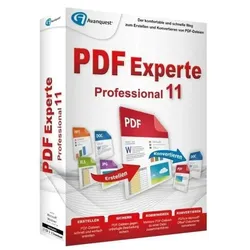
PDF Experte 11 ProfessionalEntdecken Sie die umfassende und leistungsstarke Lösung für Ihre PDF-Anforderungen mit PDF Experte 11 Professional. Diese fortschrittliche Software bietet Ihnen alle Werkzeuge, die Sie benötigen, um PDF-Dokumente effizient zu erstellen, zu bearbeiten, zu konvertieren und zu sichern. Hauptfunktionen und Vorteile von PDF Experte 11 Professional: Umfassende PDF-Bearbeitung: Bearbeiten Sie Ihre PDF-Dokumente mühelos mit den leistungsstarken Bearbeitungswerkzeugen. Ändern Sie Texte, fügen Sie Bilder hinzu, passen Sie Layouts an und vieles mehr. PDF-Erstellung und -Konvertierung: Erstellen Sie PDF-Dokumente aus jeder druckfähigen Datei und konvertieren Sie PDFs in gängige Formate wie Word, Excel, PowerPoint und HTML. Die Konvertierungsfunktionen sind schnell und präzise, sodass Sie stets optimale Ergebnisse erzielen. Sichere PDF-Verschlüsselung: Schützen Sie Ihre sensiblen Daten mit starken Verschlüsselungsmethoden und setzen Sie Passwörter, um unbefugten Zugriff zu verhindern. PDF Experte 11 Professional bietet fortschrittliche Sicherheitsfunktionen, um Ihre Dokumente zu schützen. Formulare und Signaturen: Erstellen und bearbeiten Sie interaktive PDF-Formulare. Fügen Sie elektronische Signaturen hinzu, um Dokumente rechtlich bindend zu machen und den Papierverbrauch zu reduzieren. Zusammenarbeit und Kommentarfunktion: Arbeiten Sie effizient im Team, indem Sie Kommentare, Anmerkungen und Markierungen in Ihre PDF-Dokumente einfügen. Verbessern Sie die Zusammenarbeit und beschleunigen Sie die Überprüfungsprozesse. Benutzerfreundliche Oberfläche: Die intuitive Benutzeroberfläche von PDF Experte 11 Professional macht die Nutzung der Software einfach und effizient. Egal, ob Sie ein Anfänger oder ein erfahrener Benutzer sind, Sie werden sich sofort zurechtfinden. Systemvoraussetzungen für PDF Experte 11 Professional: Betriebssystem: Windows 10, Windows 8, Windows 7 Prozessor: 1 GHz oder schneller Arbeitsspeicher: Mindestens 1 GB RAM (32-Bit) oder 2 GB RAM (64-Bit) Festplattenspeicher: Mindestens 500 MB freier Speicherplatz für die Installation Bildschirmauflösung: 1024 x 768 oder höher Internetverbindung: Erforderlich für einige Funktionen und Updates PDF Experte 11 Professional ist die ideale Lösung für jeden, der eine leistungsstarke und vielseitige Software für die Arbeit mit PDF-Dokumenten sucht. Mit umfassenden Bearbeitungs- und Konvertierungsfunktionen, fortschrittlicher Verschlüsselung und benutzerfreundlicher Oberfläche bietet PDF Experte 11 Professional alles, was Sie für ein effizientes PDF-Management benötigen. Erstellen, bearbeiten und sichern Sie Ihre PDF-Dokumente mühelos – alles mit einer einzigen Anwendung. Kaufen Sie jetzt PDF Experte 11 Professional bei Blitzhandel24.de und erleben Sie die Vorteile einer professionellen PDF-Software!14,95 €*Versand: 0,00 €Sichere Weiterleitung zum Anbieter
-
Was bedeutet "entpacken"?
"Entpacken" bedeutet, etwas aus einer Verpackung oder einem Behälter zu nehmen. Es kann sich auch auf das Auspacken von Dateien oder Archiven auf einem Computer beziehen, um auf den Inhalt zugreifen zu können. In beiden Fällen geht es darum, etwas zu öffnen oder zu lösen, um an den darin enthaltenen Inhalt zu gelangen. **
-
Ist Datei entpacken?
Ist Datei entpacken? Welche Datei möchtest du entpacken? Möchtest du eine ZIP-Datei, eine RAR-Datei oder eine andere Art von komprimierter Datei entpacken? Hast du bereits ein Entpackungsprogramm wie WinRAR, 7-Zip oder WinZip installiert? Möchtest du die Datei auf deinem Computer entpacken oder auf einem anderen Gerät? Lass mich wissen, wie ich dir helfen kann. **
-
Wie Tar gz entpacken?
Um eine tar.gz-Datei zu entpacken, musst du zuerst die Datei in deinem Terminal öffnen. Verwende dazu den Befehl `tar -xzf dateiname.tar.gz`, wobei `dateiname.tar.gz` der Name deiner Datei ist. Dieser Befehl entpackt die Datei in den aktuellen Ordner. Wenn du die Datei in einen bestimmten Ordner entpacken möchtest, füge einfach den Pfad zu diesem Ordner hinzu, z.B. `tar -xzf dateiname.tar.gz -C /pfad/zum/ordner`. Nachdem der Befehl ausgeführt wurde, werden die entpackten Dateien im angegebenen Ordner gespeichert. Du kannst nun auf die entpackten Dateien zugreifen und sie verwenden. **
-
Kann WinRAR 7zip entpacken?
Ja, WinRAR kann 7zip-Dateien entpacken. WinRAR ist ein vielseitiges Packprogramm, das eine Vielzahl von Archivformaten unterstützt, darunter auch 7zip. Wenn du eine 7zip-Datei hast, kannst du sie einfach mit WinRAR öffnen und die Dateien extrahieren. Es ist nicht erforderlich, ein separates Programm wie 7zip zu verwenden, um 7zip-Dateien zu entpacken. WinRAR bietet eine benutzerfreundliche Oberfläche und eine einfache Möglichkeit, Dateien aus verschiedenen Archivformaten zu extrahieren. Wenn du also eine 7zip-Datei hast, kannst du sie problemlos mit WinRAR öffnen und die enthaltenen Dateien extrahieren. **
Ähnliche Suchbegriffe für Entpacken
-
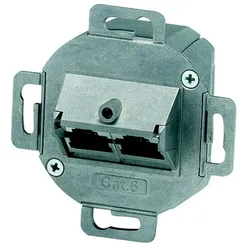
Mennekes Daten-Anschlussdose 41452Aufputzmontage=neinUnterputzmontage=neinKanaleinbau=neinBodentank/Unterflurmontage=neinBefestigungsart=schraubenZusammenstellung=Basiselement mit KomplettgehäuseSteckverbindertyp=2x RJ45 8(4)Mit Buchsen/Kupplungen=jaGeeignet für Anzahl Buchsen/Kupplungen=2Kategorie=6Farbe=sonstigeAnschlussart=LSABuchsen geschirmt=neinGehäuse geschirmt=neinSeparater Erdungsanschluss=neinMit Textfeld=jaDesignfähig=jaSeparate Kabelzugentlastung=jaMontageart Schirmanschluss=ohneAuslassrichtung=untenMit Staubschutz=neinMit Abschlusswiderstand=neinSchutzart (IP)=IP44Mechanische Codierung=neinFarbcodierung=neinGerätebreite=70 mmGerätehöhe=40 mmGerätetiefe=70 mm53,82 €*Versand: 5,99 €Sichere Weiterleitung zum Anbieter
-
Yarbo Ersatz Daten CenterBesonderheiten des Daten CentersLiefert präzise Navigationsdaten an den Yarbo Core Verbindung mit Ihrem Heimnetzwerk über Ethernet (30-m-Kabel im Lieferumfang enthalten) Ausgestattet mit RTK-, Bluetooth- und HaLow-WLAN-AntennenLieferumfang:1x Yarbo Ersatz Daten CenterInformationen und Downloads: Yarbo Schnellstartanleitung (engl.) Yarbo Produktvorstellung (engl.) Yarbo Bedienungsanleitung (engl.)...329,00 €*Versand: 159,00 €Sichere Weiterleitung zum Anbieter
-
Warum ZIP Datei entpacken?
ZIP-Dateien werden komprimiert, um den Speicherplatz zu reduzieren und den Dateitransfer zu beschleunigen. Wenn du eine ZIP-Datei entpackst, kannst du auf die darin enthaltenen Dateien und Ordner zugreifen. Dadurch kannst du die Dateien verwenden, bearbeiten oder speichern, wie du es benötigst. Das Entpacken einer ZIP-Datei ist also notwendig, um den Inhalt zu nutzen und zu verwalten. **
-
Ist Entpacken und Extrahieren dasselbe?
Nein, Entpacken und Extrahieren sind nicht dasselbe. Beim Entpacken wird ein komprimiertes Archiv in seine ursprünglichen Dateien und Ordner zurückgewandelt. Beim Extrahieren hingegen werden spezifische Dateien oder Ordner aus einem Archiv extrahiert, ohne das gesamte Archiv zu entpacken. **
-
Kann Windows 10 RAR entpacken?
Kann Windows 10 RAR entpacken? Ja, Windows 10 kann RAR-Dateien entpacken, jedoch benötigt man dafür zusätzliche Software wie z.B. WinRAR oder 7-Zip. Diese Programme ermöglichen es, RAR-Dateien zu öffnen und deren Inhalte zu extrahieren. Windows 10 selbst verfügt nicht über eine integrierte Funktion zum Entpacken von RAR-Dateien, daher ist es ratsam, eine entsprechende Software zu installieren. Mit WinRAR oder 7-Zip können RAR-Dateien problemlos entpackt werden, um auf die enthaltenen Dateien zuzugreifen. **
-
Ist Extrahieren dasselbe wie Entpacken?
Extrahieren und Entpacken sind ähnliche Begriffe, die jedoch in verschiedenen Kontexten verwendet werden können. Im Allgemeinen bezieht sich Extrahieren auf das Herausziehen oder Entfernen von etwas aus einem größeren Ganzen, während Entpacken oft verwendet wird, um das Öffnen oder Auspacken von Dateien oder Archiven zu beschreiben. In Bezug auf Dateien oder Archive können die Begriffe jedoch oft synonym verwendet werden. **
* Alle Preise verstehen sich inklusive der gesetzlichen Mehrwertsteuer und ggf. zuzüglich Versandkosten. Die Angebotsinformationen basieren auf den Angaben des jeweiligen Shops und werden über automatisierte Prozesse aktualisiert. Eine Aktualisierung in Echtzeit findet nicht statt, so dass es im Einzelfall zu Abweichungen kommen kann. ** Hinweis: Teile dieses Inhalts wurden von KI erstellt.